
本文发布于822天前,本文最后更新于788 天前,其中的信息可能已经过时,如有错误请发送邮件到firewormq@qq.com
相关文件下载
目录
安装openssh
附官方连接:https://github.com/PowerShell/Win32-OpenSSH/releases
根据需求在服务端和客户端进行安装(也可以尝试其它安装方案),Win32可适配大多主机,安装方式见”WindowsServer的ssh免密登录.zip”.\pakage\WindowsServer2012R2OpenSsh安装.docx。
./pakage/OpenSSH-Win32.zip
./pakage/OpenSSH-Win64.zip
免密登录设置
在客户端powershell中生成key 密钥对
ssh-keygen -t ed25519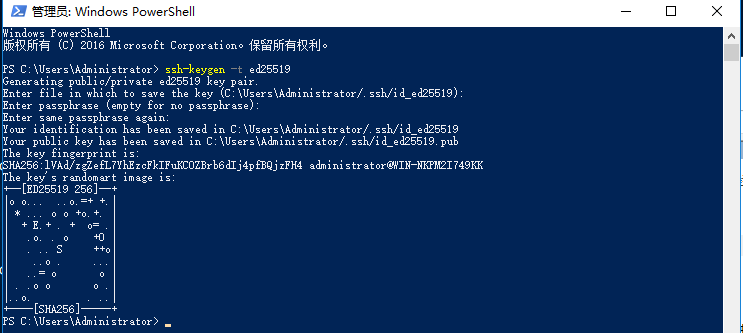
启动服务端ssh并修改配置文件
REM 启动ssh服务
net start sshd
启动完成后”C:\ProgramData\ssh”会创建一些文件
修改内容:注释”C:\ProgramData\ssh\sshd_config”文件
#Match Group administrators
#       AuthorizedKeysFile __PROGRAMDATA__/ssh/administrators_authorized_keys
修改完成并保存后重启ssh服务
REM 重启ssh服务
net stop sshd
net start sshd
3.将公钥发送到WindowsServer
方法1:命令
此刻还需要密码进行连接
REM 连接远程服务器地址并创建文件".ssh",如果已创建该文件夹则不需要执行
ssh administrator@10.1.1.143 mkdir C:\Users\administratot\.ssh\

REM 拷贝id_ed25519.pub文件至WindowsServer的"C:\Users\administratot\.ssh\"文件夹下
scp C:\Users\administrator\.ssh\id_ed25519.pub administrator@10.1.1.143:C:\Users\administrator\.ssh\authorized_keys
方法2:图形化
将客户端创建的”C:\Users\Administrator.ssh\id_ed25519.pub”文件中的内容全部复制,粘贴至服务端C:\Users\Administrator\.ssh\authorized_keys文件中。
注意:这里不是将”id_ed25519.pub”文件复制到”authorized_keys”文件夹下,”authorized_keys”是一个无后缀的文件,需在该文件内容中追加内容。
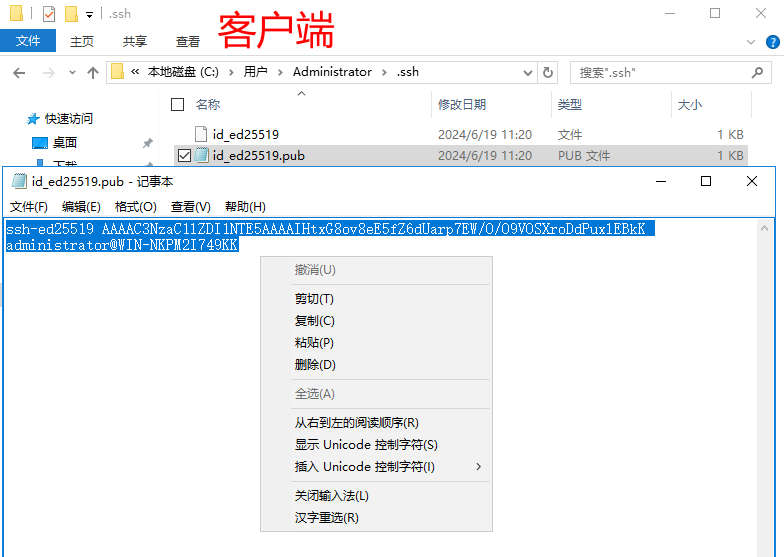
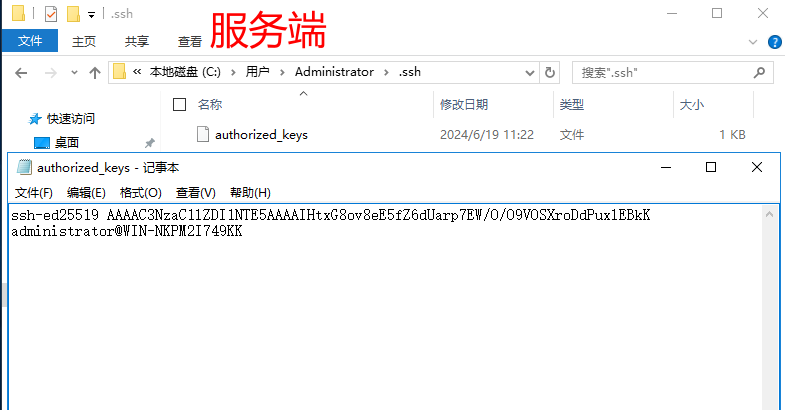
4.客户端ssh远程免密登录服务端
ssh administrator@10.1.1.143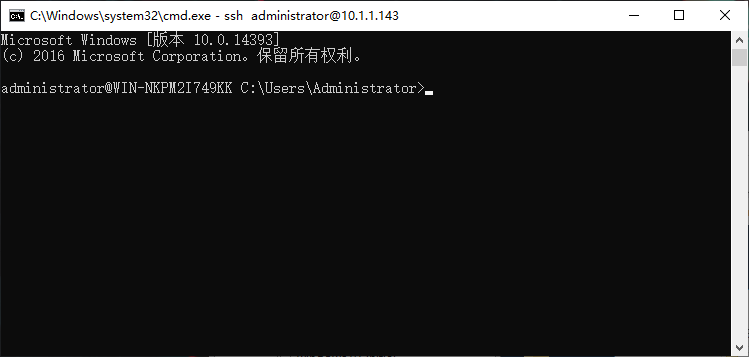
成功登录!
如文章有问题或技术深究,欢迎大家畅谈。
注:本文章技术仅供学习和研究使用,请勿使用该项目的技术手段用于非法用途,任何人造成的任何负面影响,与本人无关.